
PDV - Descarga de reportes
Para descargar el un Reporte de ventas desde el PDV de tu local, puedes seguir los siguientes pasos:
1.- Ve a la barra lateral izquierda de tu pantalla en el PDV y pincha donde en el apartado de Reportes:
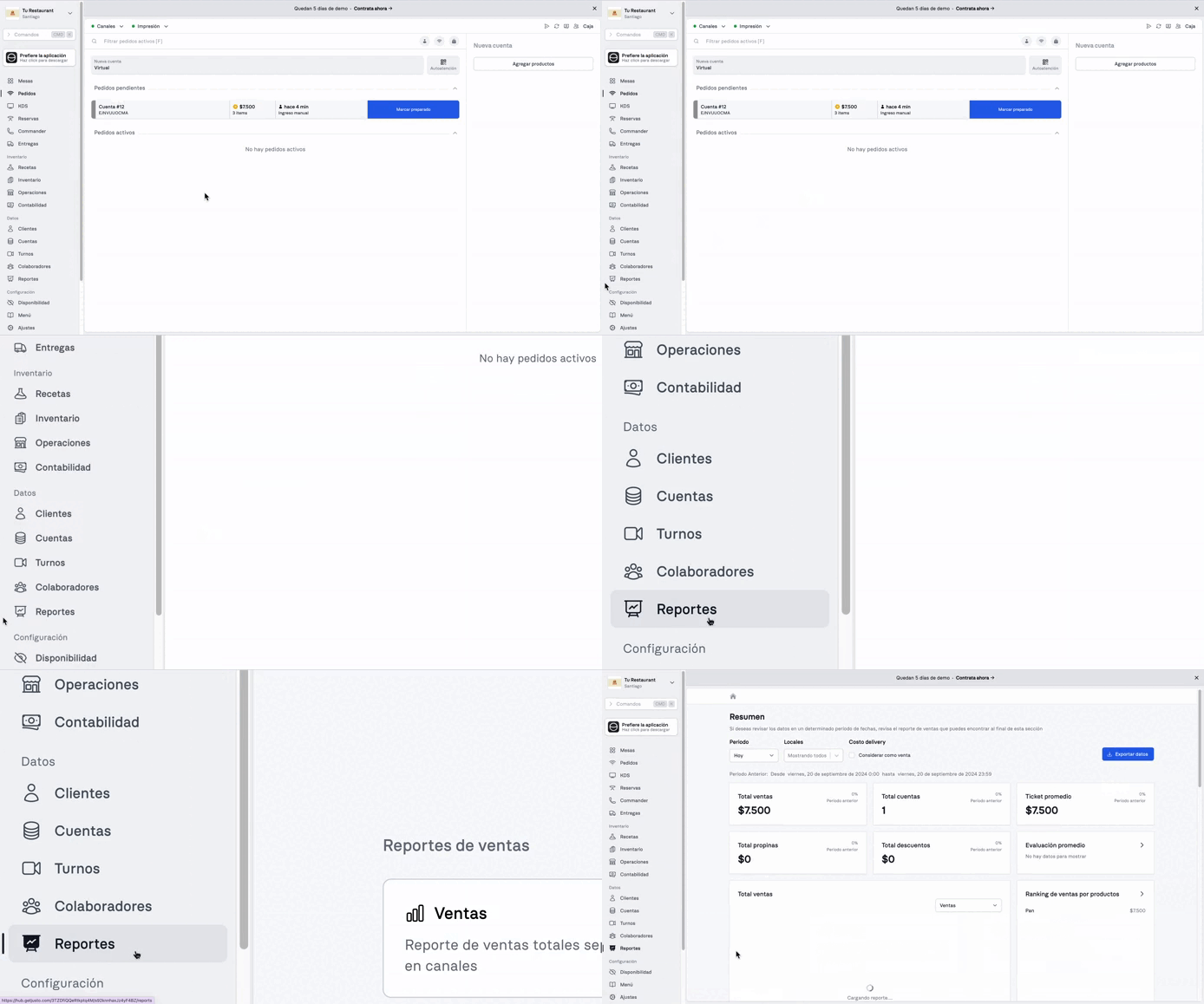
2.- Una vez ahí, encontrarás la sección de Resumen, en donde veras un botón azul que indica EXPORTAR DATOS:
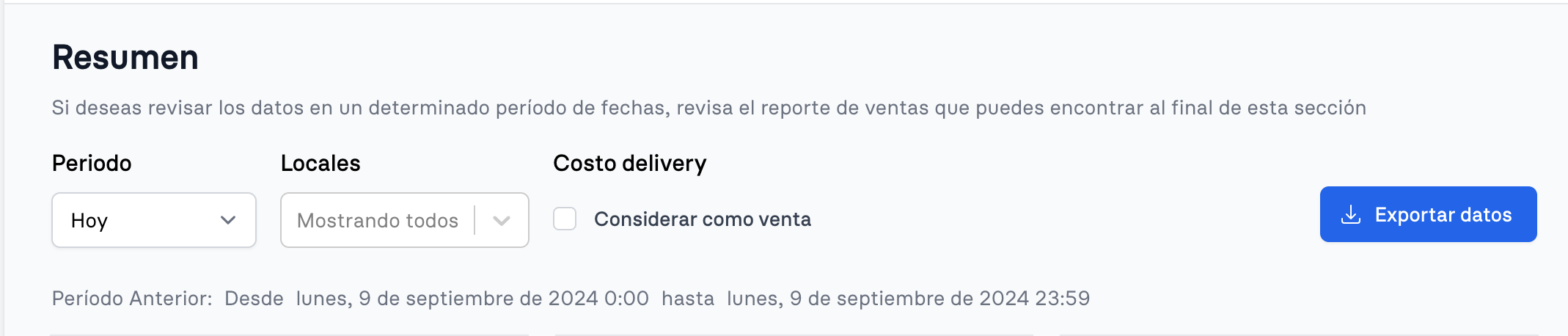
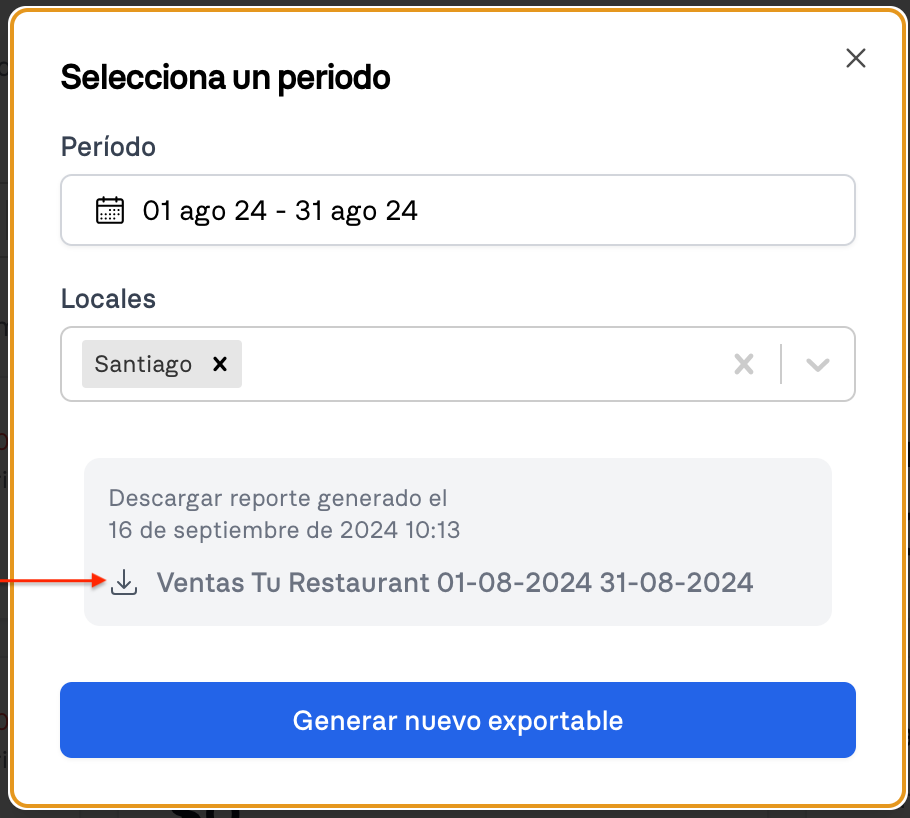
3.- Al hacerlo, podrás filtrar el periodo de tiempo sobre el cual deseas exportar el Reporte de ventas, puedes hacerlo, por un día, una semana, un mes, el tiempo lo debes definir tú 😁
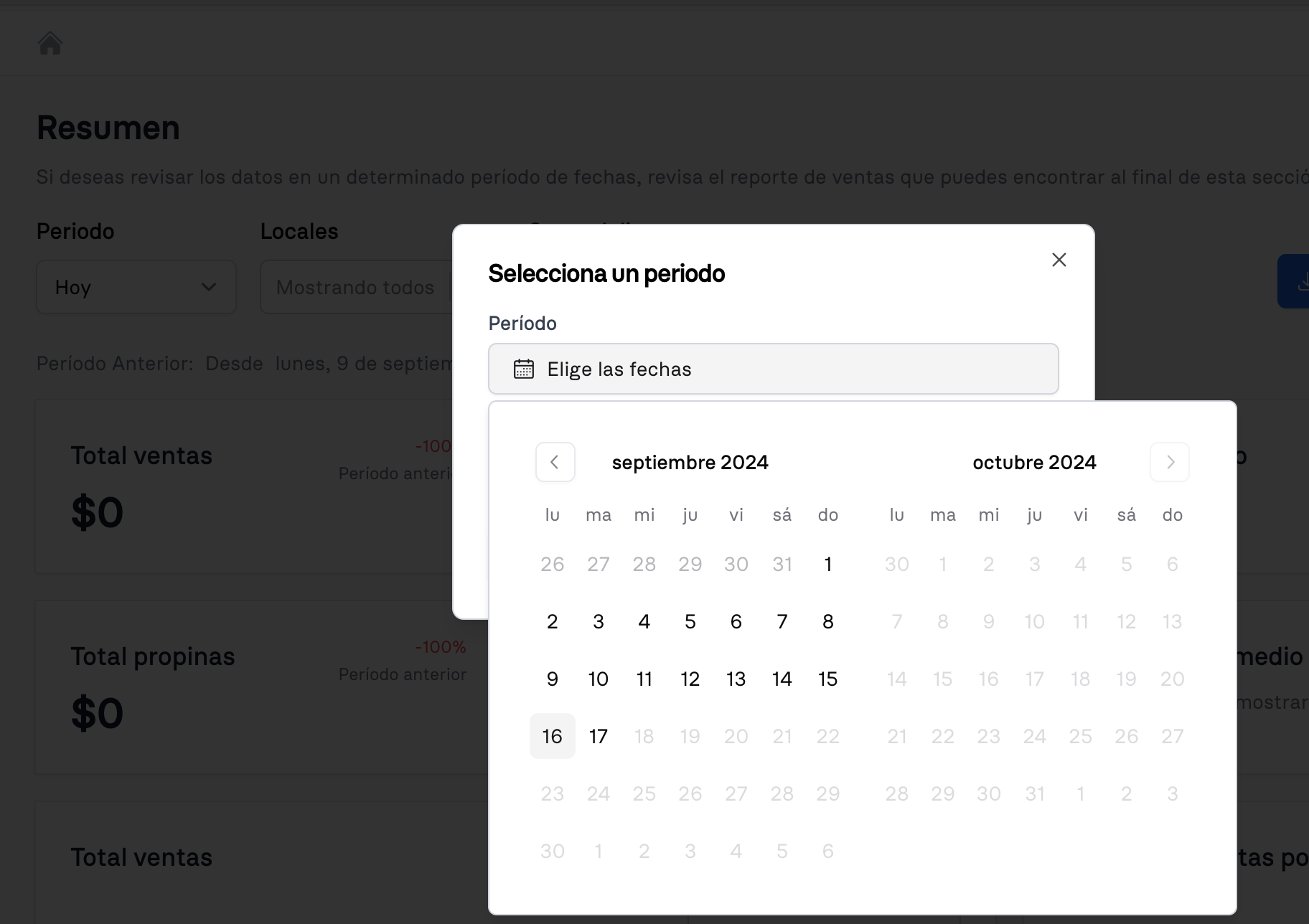
4.- Una vez hayas definido el tiempo, debes seleccionar la sede de la cual necesitas sacar el reporte.
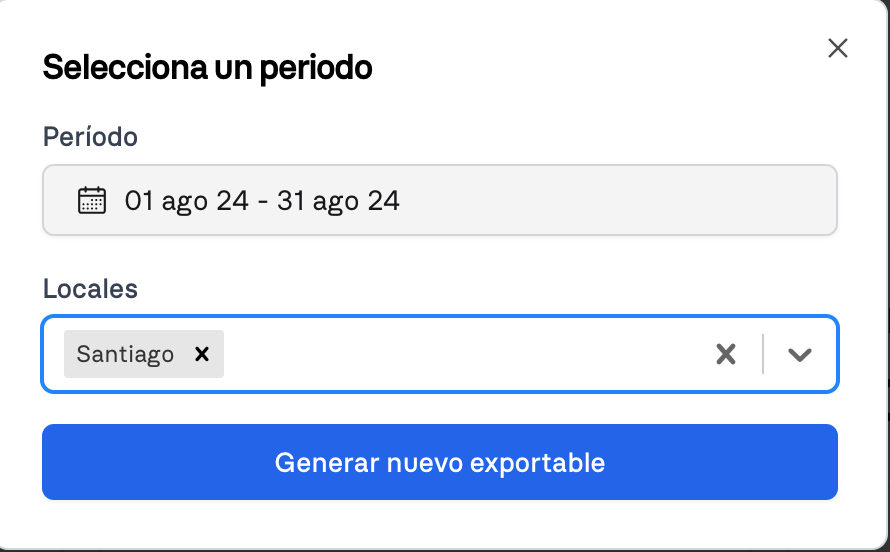
En caso de tener múltiples sedes, y necesitas el reporte de todas, te sugerimos exportar cada una por separado
5.- Una vez ingresados los filtros de fecha y sede, debes oprimir el botón azul que dice Generar nuevo exportable. El sistema demorará unos segundos en generar el archivo. Cuando esté listo, podrás descargarlo en la fecha que te señalamos en la imagen abajo, y podrás pegarlo en un Excel o en una hoja de cálculo de tu correo.
Después de seguir todos estos pasos podrás revisar tu reporte de ventas completo, encontrarás reportes por cuentas, productos, descuentos, modificadores, medios de pagos, entre otros.