
Instalar una impresora en tu PC
Selecciona la opción la impresora no está en la lista y hace clic
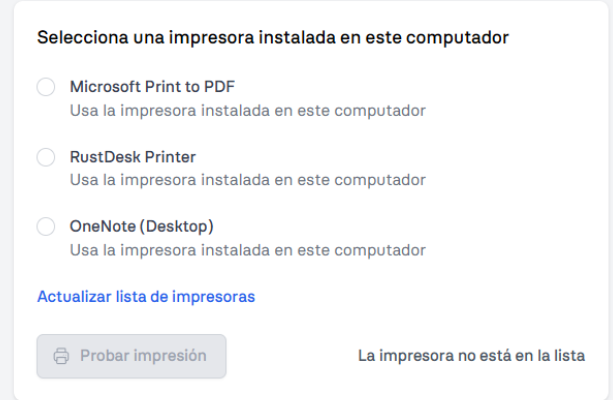
Luego debes seleccionar el modelo de la impresora (EPSON si es de red o bien genérica). Te dará de inmediato la opción en el recuadro azul, de poder descargar los drivers correspondientes de tu impresora a instalar
Instala el driver en el computador y luego se abrirá una ventana donde tienes que seleccionar POS-80 y hacer click en Install Now.
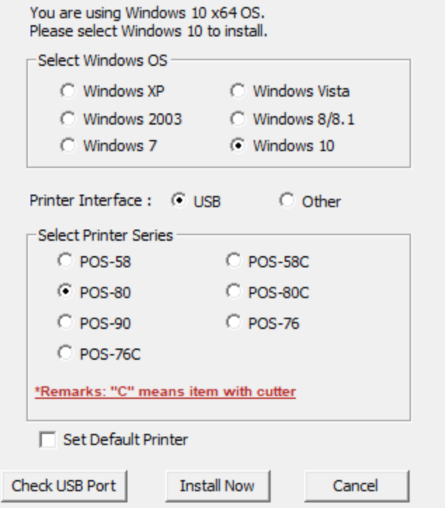
Después de instalarla, presiona SI para configurarla. Cambia el nombre para que puedas identificarla fácilmente Haz clic en Aceptar y vuelve al punto de venta.
Luego del proceso de instalación, volverás al Punto de Venta en el Instalador con ayuda y verás tu nueva impresora dentro del listado para ser seleccionada. Recuerda que además puedes realizar una prueba de impresión previa en este paso.
En caso de instalar una impresora de red y sus consideraciones Si la impresora a instalar es de red, te dejamos las siguientes recomendaciones, que te ayudarán con la configuración desde Windows, para así tener actualizado tanto los drivers, como la operatividad de tu Punto de Venta. Si tu impresora es genérica, puedes omitir el siguiente paso.
Paso 1: Entrar al Punto de Ventas, Ajustes, Impresoras y hacer click en Mi impresora no está en la lista Paso 2: Elegir la opción Genérica y descargar el driver Paso 3: Instalar el driver y elegir la opción 80C Paso 4: En Windows, ir a configuración de impresoras, y hacer clic en Agregar Manualmente un Dispositivo Paso 5: Hacer clic en Agregar una impresora mediante una dirección IP o un nombre de host
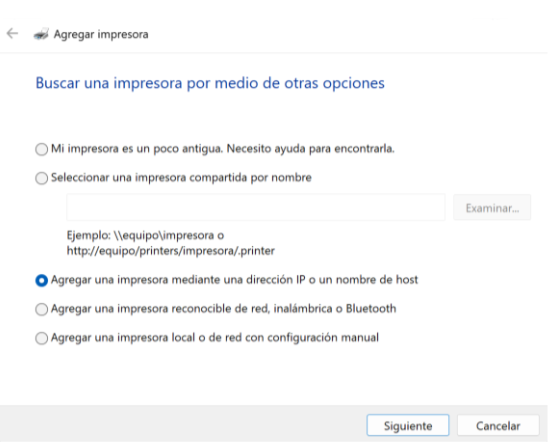
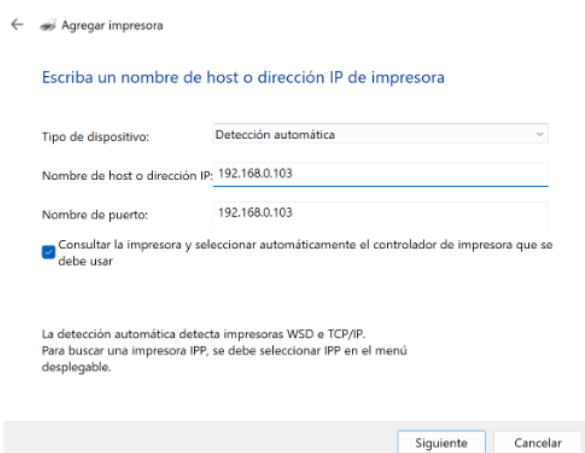
Paso 6: En Tipo de dispositivo, elegir “Detección automática”, y en Nombre de host o dirección IP, poner la dirección de la impresora (e.g. 192.168.XXX.XXX). Dejar “Nombre de Puerto” como aparece. Este IP se debe poder obtener apagando la impresora, manteniendo apretado el botón FEED mientras se vuelve a prender la impresora, y unos segundos después, debería salir una impresión donde se entregue la dirección IP.
Paso 7: En Tipo de dispositivo, seleccionar Generic Network Card Paso 8: Elegir Generic/Text Only. Esto puede variar de computador en computador, por lo que si falla, hay que cambiar esta configuración en el detalle de la impresora ya instalada.
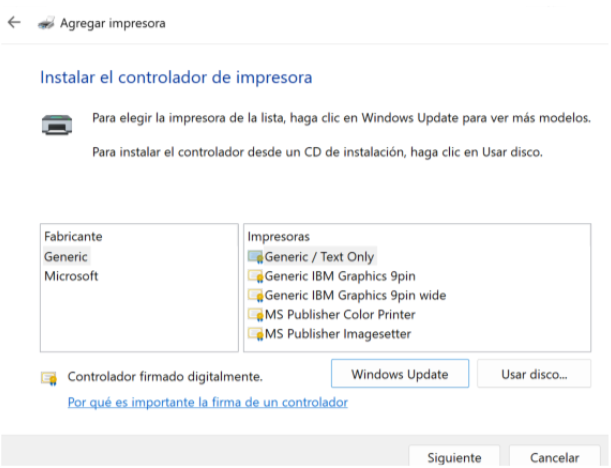
Paso 9: Finalmente, debes elegir un nombre para tu impresora, por ejemplo Cocina y clic en siguiente para pasar al último paso, en el que Windows te indicará que ya puedes imprimir una página de prueba desde tu computador.